|
リボンの「挿入」タブの「図形」を使う |
|
|
ワード文書の中に図形を描くにはリボンの挿入タブをを選んで、その中にある図形を使います。円や四角形その他の図形を組み合わせることによって、いろいろなイラストを描くことができます。 |
|
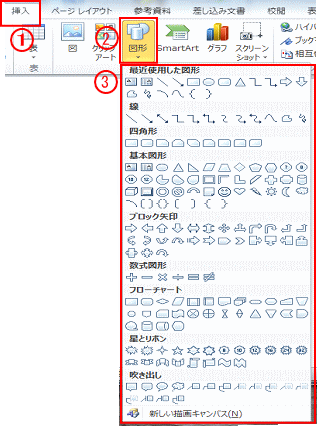 |
「図形」には挿入できる図形があらかじめ用意されています。
①「挿入」タブをクリック
②「図形」をクリック
③挿入できる図形が表示されるので書きたい図形を選んで斜め下にドラッグする |
|
りんごの描き方 |
|
|
※ワードの標準設定では、図形を描画すると「色は青の塗りつぶし、枠線も青」で表示されます。 |
|
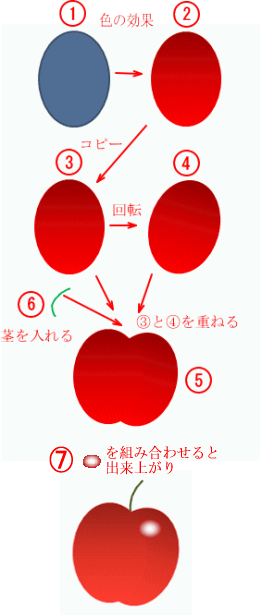 |
りんごの作成のながれ
① 楕円を描く
② 楕円グラデーションを与える
③ ②の楕円をコピーする
④ コピーした楕円を回転する
⑤ ③に④を移動して重ねりんごの形にする
⑥ ⑤に⑥の茎をつける
⑦ 光沢を組み合わせて完成
作り方について順次説明します。 |
|
|
|
|
|
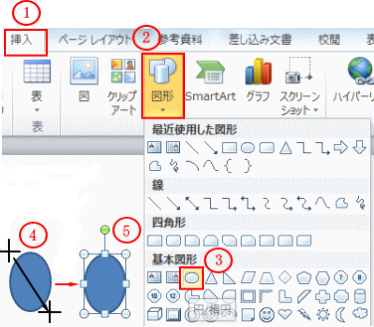
楕円を描く
①「挿入」タブをクリックします
②「図形」をクリックして
③図形の基本図形の「円/楕円」をクリックします
④画面でマウスの+印を斜めにドラックします
⑤楕円が出来ます |
|
|
|
|
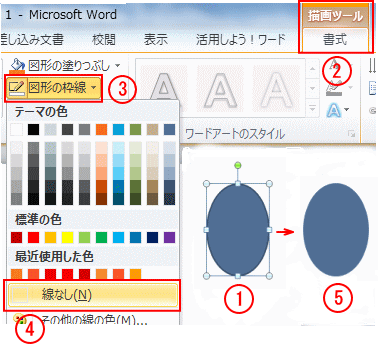
枠線を消す
①楕円を選択します
②「描画ツールの書式」が表示されます
③図形の枠線の右▼をクリックします
④線なしをクリックします
⑤線の消えた楕円になります |
|
|
|
|
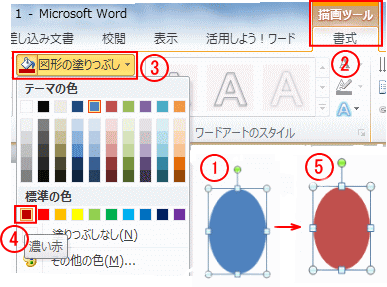
塗りつぶしの変更
①線なしの楕円をクリックして
②描画ツールの書式を表示し
③「図形の塗りつぶし」をクリック
④の濃い赤を選びます
⑤赤の楕円になります |
|
|
|
|
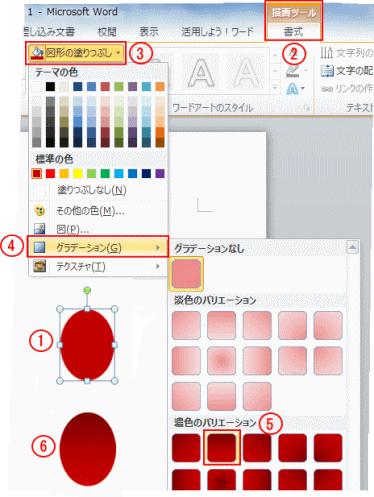
グラデーション効果
①楕円を選択
②描画ツールの書式を表示し
③「図形の塗りつぶし」で
④「グラデーション」をクリックするといろいろなバリエーションのグラデーションが表示されます。
⑤の濃い色のバリエーションを選びます
⑥楕円の色がグラデーションに変わります。 |
|
|
|
|
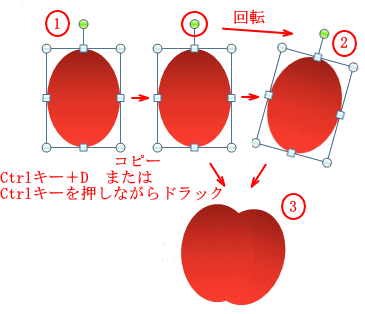
りんご本体を作る
①楕円をコピー(Ctrlキー+D又はCtrlキーを押しながらドラック)して2個にします
●を斜め下にドラック楕円を回転させて②の形にする
①と②を重ねて③のりんごの形にします
|
|
|
|
|
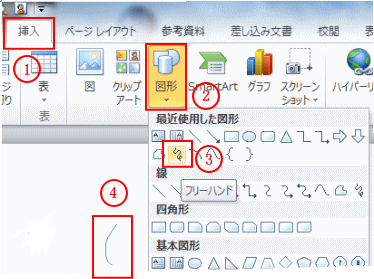
りんごの茎を描く
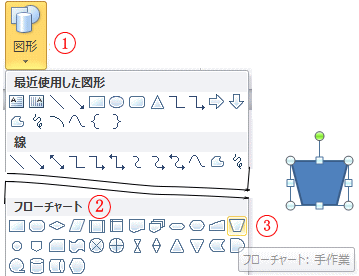
①挿入→②図形→図③フリーハンドをクリックして
④の画面でクリックして茎の形にドラックして線を描く |
|
|
|
|
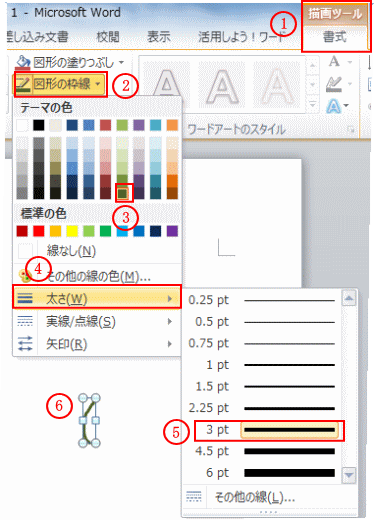
茎を色を変え線を太くする
①描画ツールの書式→②図形の枠線クリックして
③緑をクリックして線の色を変える④の線の太さクリックし
⑤の3ptを選んで太くします |
|
|
|
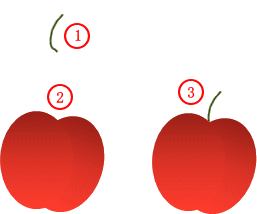 |
①茎を②りんごに重ねて③リンゴの本体ができました。 |
|
|
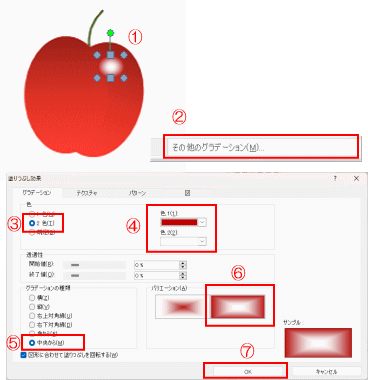
光沢の作成
①リンゴの図の上で小さめの楕円を描き線なしの濃い赤にします。
②書式を表示し「図形の塗りつぶし」で「グラデーション」をクリックして一番下にある「その他のグラデーション」をクリック
③「塗りつぶし効果」で
グラデーション2色をチェック
④「色1」は濃い赤、「色2」は白
⑤「グラデーションの種類」で中央からにチェックを入れ
⑥バリエーションの右側を選びます。
⑦OKをクリック
|
|
 |
これでリンゴの出来上がりです! |





 で線なしにして、
 で色を変える






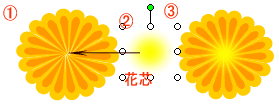
 花の分解図
花の分解図